

Hitem okazały się na przykład książeczki z Muzeum Powstania Warszawskiego, ale takich rarytasów nie sposób nastarczyć co dzień. Skąd wytrzasnąć kolorowankowy przebój nie wychodząc z domu?
W internecie jest całkiem sporo stron z gotowymi kolorowankami, które można sobie wydrukować nic za to nie płacąc. Nasze są oczywiście najlepsze (koniecznie zajrzyj do naszego działu z kolorowankami, mamy ich tam mnóstwo), ale dziś chciałabym zaproponować coś zupełnie innego.
Bezpłatny mini-kurs e-mailowy · 5 dni
Krzyczę, chociaż kocham.
5 lekcji, które pomogą Ci zrozumieć, skąd biorą się Twoje reakcje wobec dziecka — i co możesz z nimi zrobić.
Zapisz się za darmo →
A gdyby tak pokolorować mamę albo tatę? Albo naszego psa pomalować na zielono, a nasz dom na fioletowo? Gdyby tak samemu stać się gwiazdą kolorowanki, mieć swój własny portret do pokolorowania? To dopiero byłby numer!
Nie chcę zachęcać do robienia prezentów kolegom z pracy z wizerunkiem szefa, ostatecznie to jest Miasto Dzieci. Ten pomysł pokazuje jednak, jaki niewykorzystany potencjał tkwi w kolorowankach, kiedy będziemy mogli robić je ze zwykłych zdjęć i obrazków.
Przepis na kolorowankę – hit:
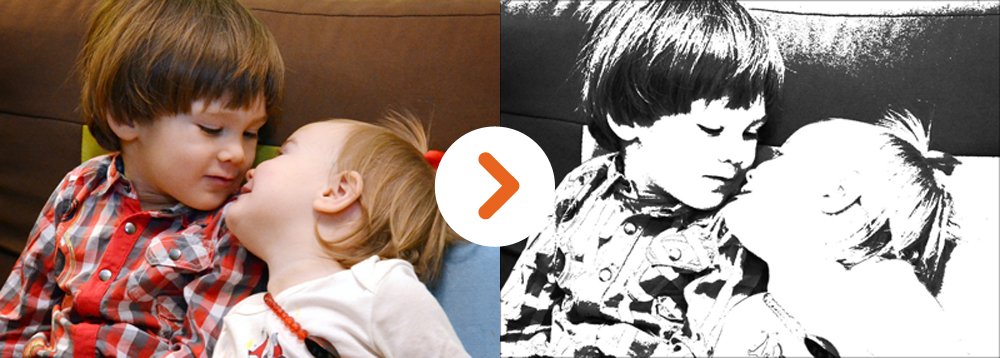
Jak to zrobić, jeśli wszystkie nasze programy graficzne są do kitu a z plastyki zawsze mieliśmy tróję?
- Wybieramy atrakcyjne zdjęcie naszego dziecka (mamy, taty, psa…). Dobrze, żeby było w miarę kontrastowe.
- Ściągamy za darmo program w wersji demo – kliknij tu, żeby ściągnąć
- Uruchamiamy go i nie przejmujemy się, że chcą nas zachęcić do kupienia pełnej wersji za 25,82 Euro. Chyba, że akurat mamy ochotę ja kupić 🙂
- Z menu, które na szczęście ma tylko 3 przyciski, wybieramy pierwszy „Add Image File(s)” i znajdujemy plik z wybranym zdjęciem.
- Ponieważ w naszej darmowej wersji środkowy przycisk nie działa, wybieramy ostatni z trzech „Convert to Grayscale JPG”
- W folderze z wybranym zdjęciem czeka już na nas gotowa kolorowanka.
- Żeby zrobić następną kolorowankę, musimy zamknąć program i ponownie go otworzyć.
Jeśli nasza kolorowanka nie jest idealna i chcemy ją trochę podkręcić, możemy skorzystać z suwaczków pod przyciskami:
- Pierwszy „Quality” odpowiada za dokładność odwzorowania.
- Drugi „Black” za ilość czerni w obrazku.
- Trzeci „Grad” za tony tej czerni. Przy wartości 0 czerń jest jednorodna, przy maksymalnej – przechodzi od szarości do głębokiej czerni.
- Czwarty „Gray” to ilość szarości podkreślająca detale.
Musimy pamiętać, że za każdym razem, kiedy będziemy próbować nowych ustawień, musimy na nowo otworzyć program i wybrać zdjęcie. Na szczęście „fabryczne” ustawienia, do których program sam powraca, na ogół całkiem dobrze się sprawdzają 🙂
A co, jeśli jesteśmy szczęśliwymi posiadaczami Photoshopa?
Podaję 2 przepisy na pyszne kolorowanki:
Przepis pierwszy:
- Otwieramy zdjęcie (warto od razu nadać mu rozmiar odpowiedni do wydrukowania).
- Z górnego menu wybieramy Filter>Other>High Pass (Filtry>Inne>Górnoprzepustowy), gdzie wpisujemy wartość 5.9.
- Wracamy do górnego menu i wybieramy Image>Adjustments>Equalize (Obraz>Dopasuj>Wyrównaj). Wpisujemy odpowiednio wartości: Input (Poziomy wejścia): 0, 1.00, 45 Output (Poziomy wyjścia): 0, 255.
- Ostatni krok: Image>Mode>Grayscale (Obraz>Tryb>Skala szarości).
Przepis drugi:
- Otwieramy zdjęcie.
- Wybieramy Filter>Sketch>Photocopy (Filtry>Szkic>Kserokopia) i odpowiednio ustawiamy sobie ilość detali (Detail) i ciemność (Darkness). Wystarczy, ze kontury będą ledwie widoczne, w następnym kroku je wzmocnimy. Ja użyłam Detail: 1 i Darkness: 8.
- Teraz wybieramy Layers>New Adjustment Layer>Levels (Warstwy>Nowa warstwa dopasowania>Poziomy) i za pomocą strzałek wzmacniamy ilość czerni w obrazku oraz usuwamy niepotrzebne szarości. Gotowe!
Na koniec jeszcze kilka rad, jak wybierać zdjęcia do przerobienia na kolorowanki, niezależnie od programu, jakiego zdecydujemy się użyć:
- Krawędzie ważnych obiektów powinny być ostre (jeśli nasze dziecko w szarych butach stoi na szarej podłodze, software może zlać je w jedno pole)
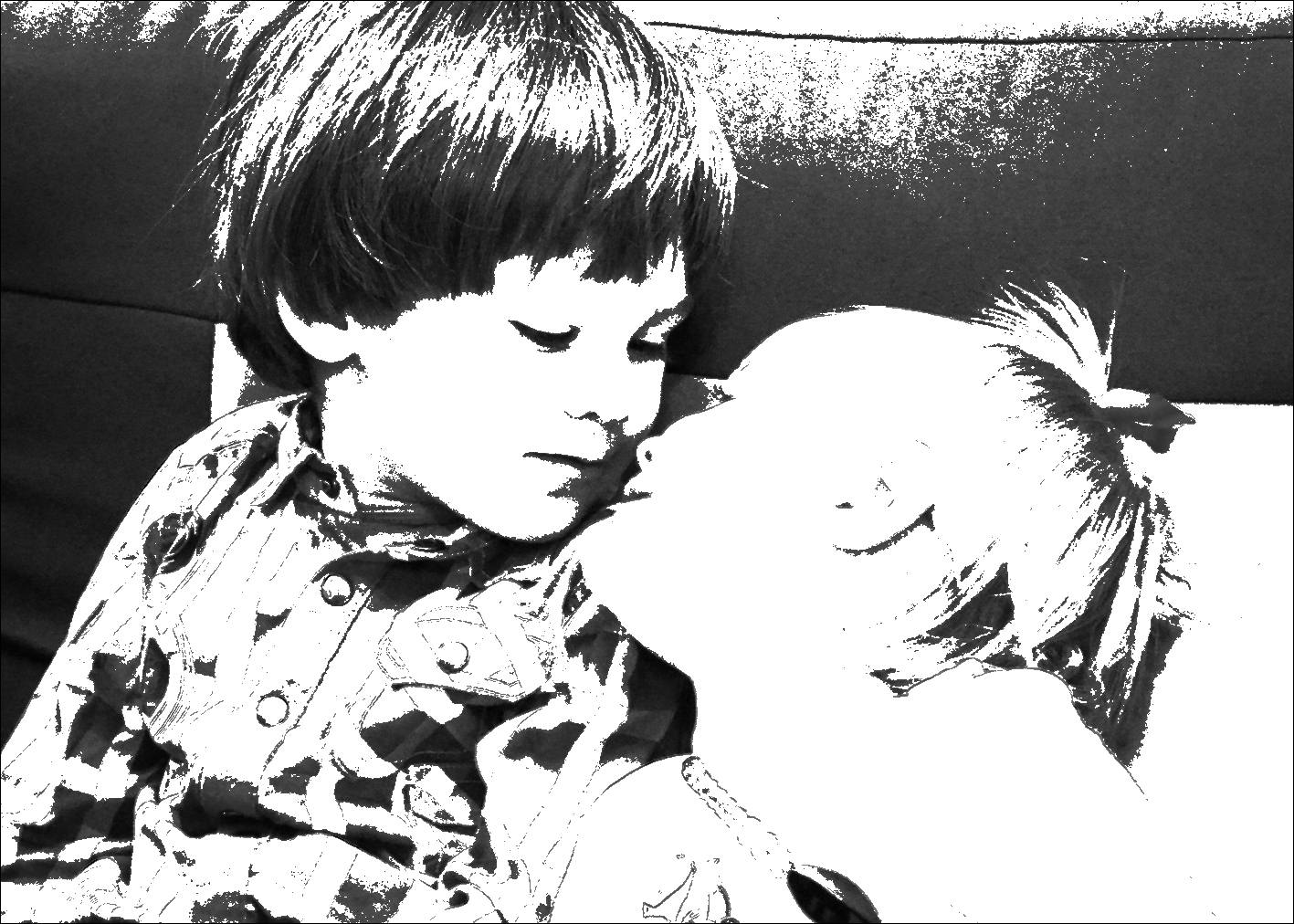
- Lepiej unikać dużej ilości detali w tle (przykładem może być zdjęcie, którego użyłam – kolorowanka lepiej by wyglądała bez szarych obrysów na wzgórzach w tle)
- Im więcej w miarę jednorodnych płaszczyzn, tym lepiej – programy łatwo obrysują je jako pola bez szarości w środku.
Życzę wszystkim świetnej zabawy przy kolorowaniu i udanych wakacyjnych zdjęć, które będzie można wkrótce pokolorować 🙂